
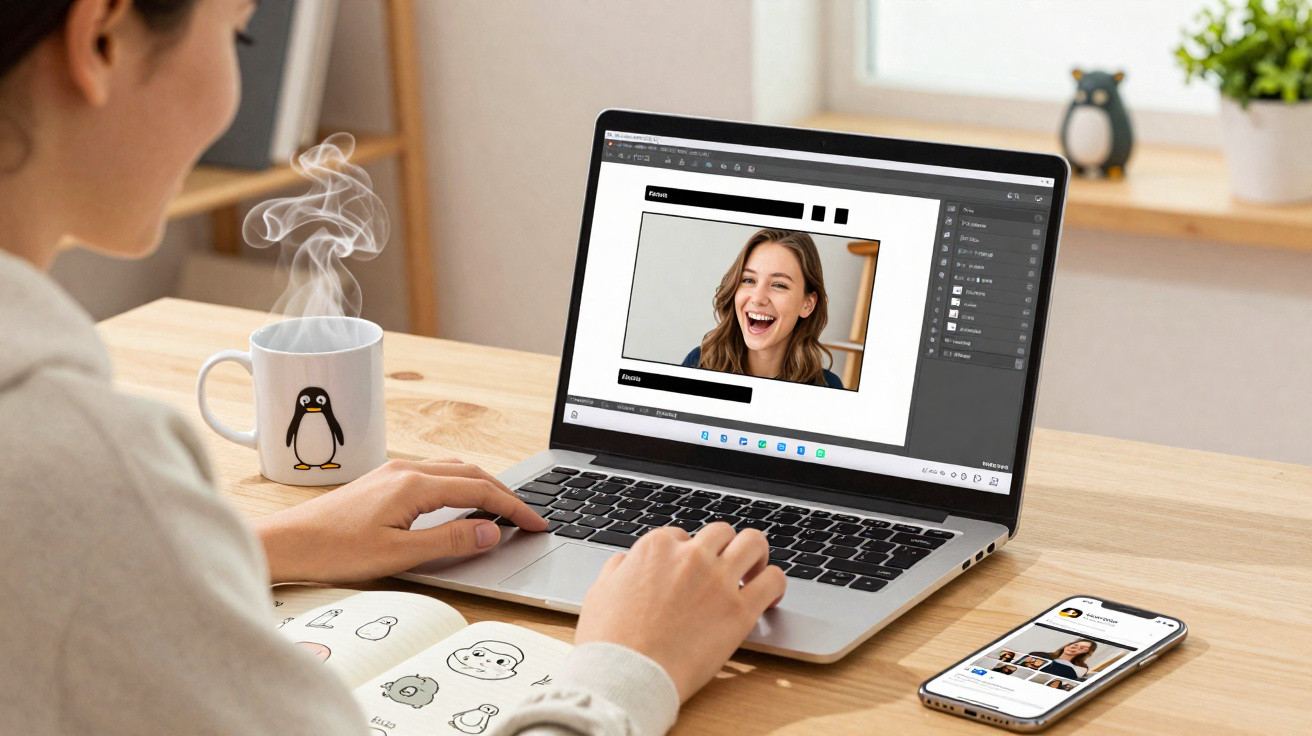
Quem usa Linux no dia a dia conhece a cena: para fazer um meme rápido, de repente você precisa dominar camadas, filtros e ferramentas do GIMP. É exatamente aí que entra um aplicativo pequeno que simplifica tudo de forma radical - gratuito, sem IA, sem firulas e com alguns extras espertos para a rotina.
Um estúdio de memes enxuto em vez de um editor de imagens pesado
O aplicativo se chama Memerist. Ele roda no Linux, não custa nada e é bem direto ao ponto: fazer memes. Nada de “mágica” com IA, nada de centenas de filtros, nada de menus profissionais escondidos.
"O Memerist é para quem quer montar um meme em segundos, em vez de passar meia hora aprendendo a usar um editor de imagens."
Na prática, ele funciona como um miniestúdio de meme: você escolhe a imagem, coloca o texto, ajusta alguns detalhes e exporta - pronto. Quem já tentou forçar esse tipo de tarefa no GIMP percebe a diferença imediatamente.
Funções: o que o Memerist realmente entrega
Para manter a proposta de velocidade e simplicidade, o Memerist evita excessos - mas inclui exatamente o que costuma importar para memes do cotidiano:
- uma pequena biblioteca integrada com templates de memes conhecidos
- opção de adicionar imagens próprias à biblioteca
- camadas de texto com formatação simples e rotação
- exportação em PNG ou JPG, controlada pela extensão do arquivo
- filtros para contraste forte e um visual propositalmente “quebrado”
- zoom para posicionar texto com mais precisão
- trabalho com múltiplas camadas (imagem e texto)
- pré-visualização em tempo real, sem processos chatos de renderização
Essa escolha de ter poucos recursos, mas úteis, é o que deixa o app tão amigável. Sabendo onde clicar, é difícil “estragar” alguma coisa.
Instalação no Linux: como colocar o Memerist no sistema
Por baixo do capô, o app é distribuído como Flatpak via Flathub. Em outras palavras: dá para usar em praticamente qualquer distro popular - como Ubuntu, Fedora, Linux Mint ou Manjaro - desde que o Flatpak esteja ativado.
Opção 1: instalar pela loja/central de programas
Se você usa um ambiente gráfico com loja de aplicativos ou central de software, o caminho geralmente é este:
- Abra a central de programas (por exemplo, “Software”, “Discover” ou “Software Center”).
- Pesquise por “Memerist”.
- Selecione o resultado vindo da fonte Flatpak.
- Clique em “Instalar” e aguarde.
Se o suporte ao Flatpak estiver bem integrado na interface, não tem segredo. Depois disso, o Memerist aparece no menu de aplicativos do desktop.
Opção 2: instalar pelo terminal
Se você prefere linha de comando - ou se a GUI não está integrada ao Flatpak - dá para instalar direto pelo terminal:
flatpak install flathub io.github.vani_tty1.memerist
Depois de concluir, pode valer a pena fazer logout e login novamente na sessão gráfica, só para garantir que o atalho fique visível no menu.
Primeiros passos: um meme pronto em poucos cliques
O grande trunfo do Memerist é o fluxo de trabalho, pensado para quem não quer perder tempo com curva de aprendizado.
Escolher uma imagem ou usar uma foto própria
Ao abrir o app, a barra lateral exibe uma coleção pequena de imagens clássicas de memes. Se você quiser usar algo próprio - como um print de conversa, um screenshot qualquer ou uma foto tirada na hora - é só adicionar à biblioteca e reutilizar depois.
Isso faz o Memerist servir não apenas para templates tradicionais, mas também para reações rápidas a situações atuais - do momento constrangedor no escritório ao print curioso das redes sociais.
Adicionar, mover e girar o texto
O texto é criado em uma camada separada. Ao clicar no ícone “B” na barra lateral, você adiciona um novo campo de texto. Em seguida, basta digitar a frase, arrastar para a posição ideal, girar levemente se necessário e ajustar o efeito da fonte.
O aplicativo oferece de propósito poucos efeitos. Ainda assim, isso dá conta com folga dos layouts mais comuns, com letras grandes e bem legíveis. Se quiser, você pode brincar rapidamente com os filtros de contraste para destacar mais o texto e o tema da imagem.
Exportação: PNG ou JPG, conforme a plataforma
Na hora de salvar, existe um detalhe simples e bem útil: por padrão, o Memerist gera arquivos PNG. Porém, se no diálogo de exportação você trocar a extensão para “.jpg”, o app salva automaticamente em JPG.
| Formato | Vantagem | Uso típico |
|---|---|---|
| PNG | maior qualidade, transparência possível | arquivo/arquivo pessoal, posts de maior qualidade, edição posterior |
| JPG | tamanho menor, compatibilidade mais ampla | mensageiros, fóruns, plataformas com limite de upload |
Algumas plataformas não lidam bem com PNG ou impõem cortes agressivos no tamanho do upload. Para quem manda muitos memes, o JPG às vezes reduz bastante o consumo de dados e o tempo de envio.
Onde o Memerist tem limitações - e por que isso quase não incomoda
Como qualquer ferramenta simples, ele não faz tudo. Uma limitação relevante é que não dá para distorcer a perspectiva do texto. Então, se você precisa alinhar a frase com exatidão a uma linha inclinada da imagem, vai bater rápido nesse teto.
"Memes vivem de punchline, não de geometria perfeita - um texto um pouco torto dificilmente incomoda a maioria."
Para quem vem de editores completos, isso pode soar como falta. Para uso casual, quase nunca faz diferença. E, quando a necessidade é tipografia com perspectiva impecável (como em cartaz ou publicidade), aí o caminho naturalmente volta para ferramentas como GIMP, Krita ou Inkscape.
Memes como ferramenta rápida de comunicação
Além da brincadeira, memes já cumprem um papel de comunicação. Eles condensam opinião, frustração, reação imediata ou piada interna de um jeito que, em chats, grupos de Slack ou fóruns, muitas vezes funciona melhor do que um bloco longo de texto.
Entre usuários de Linux, onde é comum fazer piada com comandos de terminal, mensagens de erro ou logs criptográficos, um meme feito em segundos consegue capturar bem o “espírito” da situação. Nesse cenário, um app como o Memerist simplesmente reduz a barreira de entrada.
Dicas práticas para memes melhores com o Memerist
Para aproveitar mais o app, algumas regras básicas ajudam:
- Textos curtos: poucas palavras costumam ter mais impacto do que frases longas.
- Fonte grande: meme precisa continuar legível no celular.
- Confira o contraste: texto claro em área escura, ou o contrário.
- Um tema, uma piada: imagem “poluída” tende a confundir.
- Salve templates reutilizáveis: mantenha bons layouts sempre à mão.
Com esse tipo de “kit”, em pouco tempo você cria seus próprios “memes padrão”, mudando só o texto - ótimo para situações recorrentes no trabalho ou com amigos.
Por que vale a pena olhar para ferramentas simples
O Linux tem fama de ser mais voltado para quem gosta de fuçar. E muitos programas reforçam isso: são poderosos, mas pedem estudo. O Memerist vai na direção oposta - app pequeno, caso de uso claro e uma entrada bem fácil.
No cotidiano, isso significa que, em vez de abrir toda vez um software complexo, basta iniciar um único aplicativo e, em segundos, colocar texto em uma imagem. Para quem participa de comunidades, prepara posts para redes sociais ou quer deixar a comunicação interna mais leve, isso economiza tempo e paciência.
O Memerist não pretende substituir uma solução profissional de design. Mas, para o meme espontâneo no Linux, ele entrega exatamente o que muita gente sentia falta: uma forma simples, focada e gratuita de transformar ideias em imagens com potencial de viralizar.





Comentários
Ainda não há comentários. Seja o primeiro!
Deixar um comentário